


































































 Autor: Radomskyi Maksym Vasyliovych
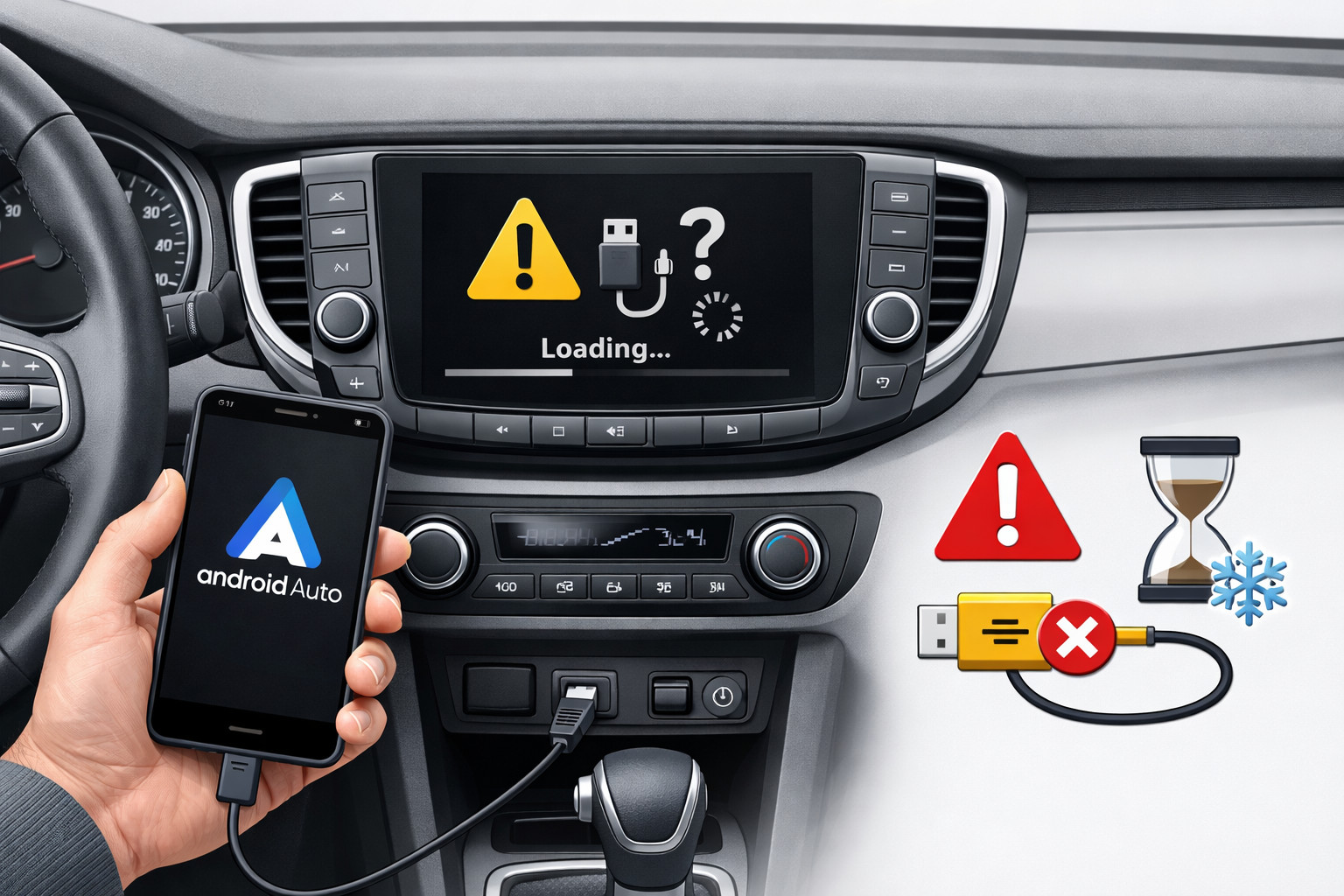
Android Auto nejčastěji nefunguje ne kvůli jedné „rozbité součástce“, ale kvůli chybě v řetězci telefon — kabel nebo bezdrátový kanál — hlavní jednotka auta. Pokud se systém seká, zobrazuje černou obrazovku, neustále se znovu připojuje nebo se telefon jen nabíjí bez spuštění rozhraní, je nejdřív potřeba určit typ příčiny, a ne chaoticky resetovat všechno jedno po druhém.
Logika kontroly je jednoduchá: kompatibilita telefonu a auta, kvalitní krátký kabel bez redukcí, restart multimédií, aktualizace systémových služeb a opětovné spárování auta. Pokud se problém objevil hned po aktualizaci Androidu, Android Auto nebo služeb Google, často to vypadá spíš na softwarovou regresi než na poruchu autorádia.
Proč tento problém vzniká
Android Auto závisí hned na několika částech: verzi Androidu, službách Google Play, oprávněních v telefonu, přenosu dat přes USB nebo bezdrátovém kanálu, a také kompatibilitě a firmwaru hlavní jednotky. Stačí chyba v jednom místě a systém buď nespustí, nebo se zasekne už po startu.
Kabelový a bezdrátový režim se „kazí“ různě. V kabelovém režimu jsou kritické kabel, konektor a přenos dat, proto situace „telefon se nabíjí, ale Android Auto se neotevře“ často ukazuje právě na problém s datovou linkou. V bezdrátovém režimu přibývá Bluetooth, Wi‑Fi, poloha a stabilita sítě, takže diagnostika je širší.
Hlavní příčiny
- Nekompatibilita nebo starý firmware auta či autorádia. Přítomnost USB portu ještě neznamená podporu Android Auto. U neoriginálních (aftermarket) hlavních jednotek je navíc důležitý aktuální firmware.
- Problémový kabel nebo USB port. Zvlášť často se to projeví po dlouhém používání, kdy kabel funguje jen v určité poloze nebo dává pouze nabíjení bez přenosu dat.
- Úspora energie, oprávnění a skryté aplikace v telefonu. U části smartphonů systém „uspává“ potřebné aplikace, takže mizí z rozhraní auta nebo fungují nestabilně.
- Chyba po aktualizaci. Černá obrazovka, okno kontroly oprávnění, cyklické znovupřipojování po updatu častěji připomínají softwarovou regresi než novou mechanickou závadu.
- Problémy s bezdrátovým připojením. Pokud není zapnutý Bluetooth, Wi‑Fi, služby určování polohy nebo se rozbil profil dříve připojeného auta, spuštění může selhat ještě před zobrazením rozhraní.
Jak pochopit, v čem je příčina právě ve vašem případě
- Zkontrolujte základní kompatibilitu: telefon musí běžet na Android 9 nebo novějším, Android Go není vhodný.
- Připojte jiný telefon ke stejnému autu. Pokud druhý funguje stabilně, problém je téměř jistě ve vašem telefonu, kabelu nebo v nastavení konkrétní kombinace.
- Připojte svůj telefon k jinému kompatibilnímu autu. Pokud tam vše funguje, podezření se přesouvá na hlavní jednotku, její firmware nebo konkrétní USB port vozu.
- Pro kabelový režim hned vyměňte kabel za krátký a kvalitní, bez hubů a prodlužovaček. Je to jedna z nejrychlejších a nejúčinnějších kontrol.
- Pro bezdrátový režim zkontrolujte, zda jsou zapnuté Bluetooth, Wi‑Fi, poloha a mobilní data, a první připojení provádějte na parkovišti se zapnutými multimédii.
- Pokud se problém objevil po aktualizaci, nespěchejte s koupí nového vybavení: nejdřív vymažte mezipaměť a úložiště Android Auto, aktualizujte služby Google Play a znovu připojte auto od nuly.
Komentář odborníka DD Tuning: Nejčastější chyba je hned obviňovat autorádio a utrácet za výměnu, aniž by se zkontroloval kabel, jiný telefon a chování systému po aktualizaci. Pokud se Android Auto spouští jen při určité poloze konektoru nebo se telefon jen nabíjí bez otevření rozhraní, nejdřív je potřeba vyloučit kabel a konektor. U aftermarket multimédií zvlášť kontrolujte firmware, protože starý software se často maskuje jako „porucha Android Auto“.
Příznaky, příčiny a co dělat (tabulka)
| Příznak | Pravděpodobná příčina | Co dělat |
|---|---|---|
| Telefon se nabíjí, ale Android Auto se nespustí | Kabel nebo port dodává napájení, ale nepřenáší data | Vyměnit kabel, připojit napřímo bez redukcí, zkontrolovat jiný port nebo jiné auto |
| Neustálé znovupřipojování | Slabý kontakt, chyba profilu auta nebo regrese po aktualizaci | Zapomenout dříve připojená auta, znovu připojit, vyzkoušet jiný kabel, aktualizovat systémové služby |
| Černá obrazovka, ale zvuk navigace nebo hudby stále hraje | Chyba rozhraní Android Auto nebo hlavní jednotky | Restartovat multimédia, vymazat mezipaměť a úložiště, zkontrolovat aktualizace firmwaru |
| V bezdrátovém režimu auto nevidí telefon | Vypnutý Bluetooth, Wi‑Fi, poloha nebo rozbité počáteční spárování | Zapnout všechny služby, odstranit staré spárování, provést nové spárování na parkovišti |
| Po aktualizaci se objevilo okno kontroly oprávnění nebo zamrzání | Softwarová chyba po updatu | Aktualizovat Android Auto a služby Google Play, vymazat data, zopakovat připojení, zaznamenat chybu pro hlášení |
| Problém je jen v jednom autě | Kompatibilita nebo firmware konkrétního vozu či autorádia | Vyzkoušet v tomto autě jiný telefon a aktualizace hlavní jednotky |
Co reálně pomáhá
- Krátký kvalitní kabel. Pokud systém dříve fungoval a pak přestal, je to jedna z prvních kontrol, která skutečně přináší výsledek.
- Kompletní cyklus opětovného připojení. Restart telefonu i multimédií, odstranění starého párování auta a nové připojení často odstraní konflikt profilů.
- Aktualizace systémových komponent. Důležitý není jen Android Auto, ale i služby Google Play a firmware aftermarket autorádia.
- Vymazání mezipaměti a úložiště. Není to všelék, ale po chybě po aktualizaci to někdy vrátí systém do funkčního stavu.
- Test s jiným telefonem nebo jiným autem. Nejlepší způsob, jak rychle pochopit, kde přesně je problém: v telefonu, v autě, nebo v jejich konkrétní kombinaci.
Co téměř nefunguje nebo pomáhá jen krátce
- Levné redukce, huby a dlouhé kabely. Často přidají nové výpadky, místo aby opravily ty staré.
- Nekonečné přeinstalovávání Android Auto. V moderních telefonech je už součástí systému, takže samotná přeinstalace není univerzální oprava.
- Náhodné vypínání všech omezení jedno po druhém. Někdy pomůže jen konkrétní nastavení úspory energie, ne totální reset všeho naslepo.
- Nákup nové hlavní jednotky bez diagnostiky. Pokud problém začal hned po aktualizaci nebo zmizí s jiným kabelem, mohou být výdaje zbytečné.
Kdy má smysl uvažovat o příslušenství nebo výměně prvků
Příslušenství dává smysl ne jako „magická léčba“, ale tehdy, když už chápete třídu problému. Pokud se Android Auto na cestě často odpojuje, je užitečné mít záložní scénář s navigací v telefonu — pak se hodí držák na telefon.
Pokud stará nebo aftermarket multimédia zamrzají bez ohledu na kabel i telefon, pak už má smysl přemýšlet o výměně samotného systému. Před výdaji je lepší nejdřív pochopit, jak vybrat moderní multimédia do auta, a pokud plánujete integraci s originálními tlačítky a elektronikou — podívat se na Canbus adaptéry.
Naopak nákup náhodných bezdrátových adaptérů, když nejsou vyřešené základní problémy s kabelem, portem nebo firmwarem, obvykle jen přidá další nestabilní článek.
Řešení: kdy funguje a kdy se nevyplatí utrácet (tabulka)
| Řešení | Kdy funguje | Kdy se nevyplatí utrácet |
|---|---|---|
| Nový krátký USB kabel | Když se telefon jen nabíjí bez spuštění Android Auto nebo se spojení přerušuje při pohybu konektoru | Když je problém stejný v kabelovém i bezdrátovém režimu po aktualizaci |
| Vymazání mezipaměti, odstranění starých aut, opětovné spárování | Když se rozbil profil připojení nebo se systém zasekl po updatu | Když ani jiný telefon ve stejném autě nefunguje |
| Zrušení omezení úspory energie | Když aplikace mizí, nejdou otevřít nebo se na pozadí odpojují | Když jsou jasné známky problému s kabelem nebo USB portem |
| Aktualizace firmwaru autorádia | Když je problém jen v jednom autě nebo na aftermarket hlavní jednotce | Když se chyba reprodukuje v různých autech s jedním a tím samým telefonem |
| Výměna multimédií | Když hlavní jednotka systematicky zamrzá sama od sebe, nezávisle na telefonu a způsobu připojení | Když systém roky fungoval stabilně a problém se objevil hned po aktualizaci |
Ze zkušenosti zákazníka: Častý scénář — člověk přijde s tím, že je potřeba vyměnit autorádio, protože Android Auto se jednou spustí a jindy zamrzne. Po kontrole se ukáže, že telefon v druhém autě funguje a problém zmizí po novém krátkém kabelu a opětovném spárování auta. V takových případech by výdaje za novou hlavní jednotku byly zbytečné a náhradní držák na telefon pokryje potřebu během diagnostiky.
Závěr
Pokud Android Auto nefunguje nebo se seká, nejčastěji je příčina ve čtyřech oblastech: kompatibilita a firmware auta, kabel nebo port, nastavení telefonu, nebo chyba po aktualizaci. Nejlépe nefunguje „lidová magie“, ale postupné vylučování: jiný kabel, jiný telefon, jiné auto, aktualizace systémových služeb a kompletní opětovné připojení.
Nespěchejte utrácet peníze za nová multimédia nebo náhodné adaptéry, dokud není jasné, kde přesně se řetězec přerušuje. Tento materiál vychází z reálných zkušeností s výběrem, praxe i skutečných scénářů používání, kde správná diagnostika téměř vždy ušetří víc než spontánní výměna dílů.
Jak to funguje
- Zkontrolujte základní kompatibilitu Nejprve se ujistěte, že telefon běží na Android 9 nebo novějším a že dané auto nebo autorádio podporuje Android Auto. Pokud se problém objevil jen v jednom autě, už to ukazuje na kompatibilitu nebo firmware hlavní jednotky.
- Vylučte problém s kabelem nebo portem Pro kabelový režim vyměňte kabel za krátký a kvalitní, bez hubů, redukcí a prodlužovaček. Pokud se telefon jen nabíjí, ale Android Auto se nespustí, bývá problém nejčastěji v přenosu dat nebo v USB portu.
- Porovnejte fungování s jiným telefonem nebo autem Připojte jiný telefon ke stejnému autu a svůj telefon k jinému kompatibilnímu autu. Tak rychle zjistíte, kde je chyba: v telefonu, v kabelu, nebo v konkrétním voze či jeho multimédiích.
- Restartujte a znovu připojte systém Restartujte telefon i multimédia, smažte starý profil auta a připojte ho znovu. To je zvlášť užitečné po aktualizaci, kdy se objeví černá obrazovka, zamrzání nebo opakované odpojování a připojování.
- Aktualizujte a vyčistěte systémové komponenty Aktualizujte Android Auto a služby Google Play a také vymažte mezipaměť a úložiště Android Auto, pokud se problém objevil po aktualizaci. U aftermarketových autorádií samostatně zkontrolujte aktualizace firmwaru.
- Zkontrolujte nastavení pro bezdrátový režim Pokud je připojení bezdrátové, zapněte Bluetooth, Wi‑Fi, polohu a mobilní data a první párování proveďte na parkovišti. Pokud se profil auta rozpadl, smažte staré spárování a vytvořte nové.